

【2026年最新】GA4で月次レポートが作れない5つの理由|実務担当者が押さえるべき重要用語と作成工数を90%削減する裏ワザ
GA4情報

【2026年最新】GA4で月次レポートが作れない5つの理由
実務担当者が押さえるべき重要用語と作成工数を90%削減する裏ワザ
はじめに:月末が来るたびに、GA4の管理画面の前で固まっていませんか?
こんにちは!株式会社ADDIXでマーケティング推進を担当している藤井 翔太(フジイ ショウタ)と申します。
前職から転職し、Webマーケティングの実務を担当して今年で4年目になりますが、実は私、かつてUA(旧アナリティクス)からGA4へ移行した当時、「レポート作成が難しすぎて丸2日潰れる」「上司に質問されても数字の意味が説明できない」という完全な挫折を味わった経験があります……!
「管理画面を開いても、どこに必要な数字があるのかわからない」
「探索レポートを作ってみたけれど、表が複雑すぎて報告用にまとめ直すのが苦痛」
「『直帰率』や『コンバージョン』の仕様が変わって、社内への説明がつかない」
今、この記事を読んでいるあなたも、まさに同じような壁にぶつかっているのではないでしょうか?
2026年現在、GA4は機能アップデートやUI改修を重ね、データ計測の精度は格段に上がりました。しかしその反面、「実務担当者がサクッと月次レポートを作る難易度」はむしろ高くなっています。
そこで今回は、かつて同じ痛みを味わった私だからこそお伝えできる、「GA4のレポート作成で躓く根本原因」「必ず押さえておくべき最重要用語の解説」、そして「手作業の集計地獄から抜け出す実践ステップ」を徹底的にわかりやすく解説します。
これを読めば、専門用語に振り回されることなく、自信を持って社内やクライアントへ報告できるようになります。ぜひ最後までお付き合いください!
1. なぜGA4の月次レポート作成はこんなに難しいのか?
多くのWeb担当者がレポート作成で手が止まってしまうのには、明確な3つの理由があります。決してあなたの理解力不足ではありません。
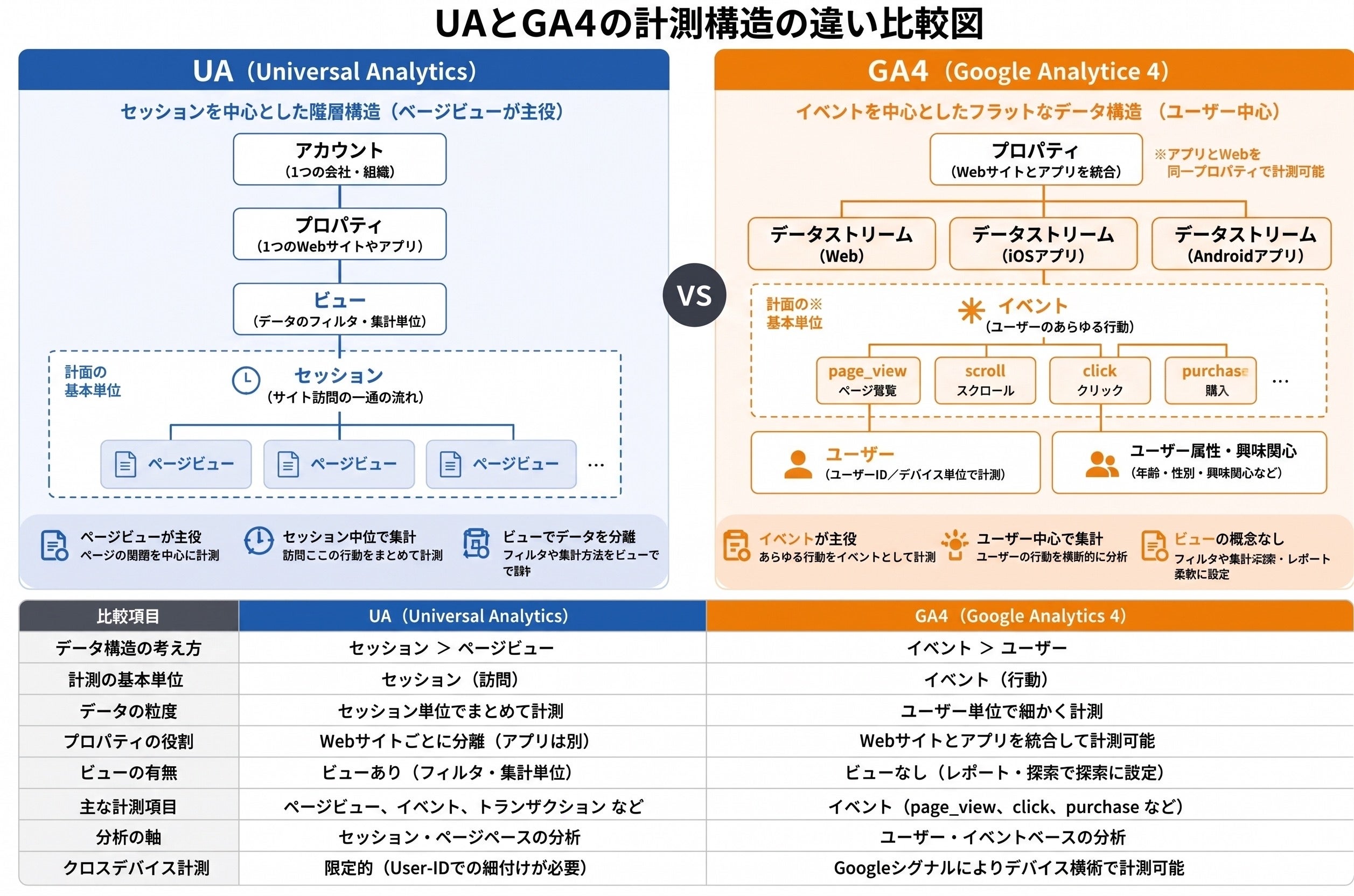
旧来のUAは「誰かがサイトを訪れ、ページをめくっていった」というページビュー(PV)中心の分かりやすい構造でした。しかしGA4は、スクロール、ボタンクリック、動画再生など、サイト内のあらゆる行動を「イベント」として捉える構造に進化しました。
これにより詳細なユーザー分析が可能になった反面、「全体で何PVあって、どこから何人来て、何件CVしたか」という従来のシンプルな月次報告を作るだけでも、複数の画面を行き来してデータを再集計しなければならなくなったのです。
まずは、レポート作成時に混乱しやすい「GA4の重要用語」を1つずつ解きほぐしていきましょう!
2. ここでつまずく!レポート作成前に必ず抑えるべきGA4重要用語辞典
社内報告やクライアントへの説明で「この数字ってどういう意味?」と聞かれたときに、自信を持って答えられるよう、超重要ワードを噛み砕いて解説します。
用語①:セッション vs エンゲージメントのあったセッション
| 用語 | GA4での定義 | ざっくり言うと? |
|---|---|---|
| セッション | ユーザーがサイトに訪れてから離脱するまでの一連の行動 | 「サイトへの訪問回数」 |
| エンゲージメントの あったセッション | 以下のいずれかを満たしたセッション ① 10秒以上継続 ② 2ページ以上閲覧(キーイベント発生含む) ③ 1回以上のキーイベント発生 | 「ちゃんと興味を持ってサイトを見てくれた訪問」 |
UA時代にあった「直帰率(1ページだけ見てすぐ帰った割合)」は、GA4では基本的に「エンゲージメント率」という前向きな指標に置き換わりました。(※正確には直帰率という指標は今も存在しますが、GA4では概念が変わったためエンゲージメント率を主の指標としています。)
報告書では「セッション数」だけでなく、「エンゲージメント率(エンゲージメントのあったセッション ÷ 全セッション)」を併記することで、「質の高いユーザーをどれだけ集められたか」を説得力を持って報告できます!
用語②:アクティブユーザー(ユーザー)
GA4の管理画面に「ユーザー」とだけ表示されている数値は、正確には「アクティブユーザー数」を指します。
- アクティブユーザー:一定期間内にサイトでエンゲージメント(操作)があった実人数。
- 合計ユーザー:サイトを訪れたすべての実人数(開いて即座に閉じた人なども含む)。
報告書に「月間訪問ユーザー数」を記載する際は、管理画面のデフォルトである「アクティブユーザー数」を使って問題ありません。ただし、過去数年比などでUA時代のデータと比較する場合は、GA4のアクティブユーザーの方が少し少なめに出る傾向がある点に注意しましょう!
用語③:表示回数(Views) vs イベント数
- 表示回数(スクリーン/ページビュー):Webページが表示された純粋な回数(従来のPV数)。
- イベント数:ページ表示(
page_view)、初回訪問(first_visit)、スクロール(scroll)など、発生したすべてのアクションの合計値。
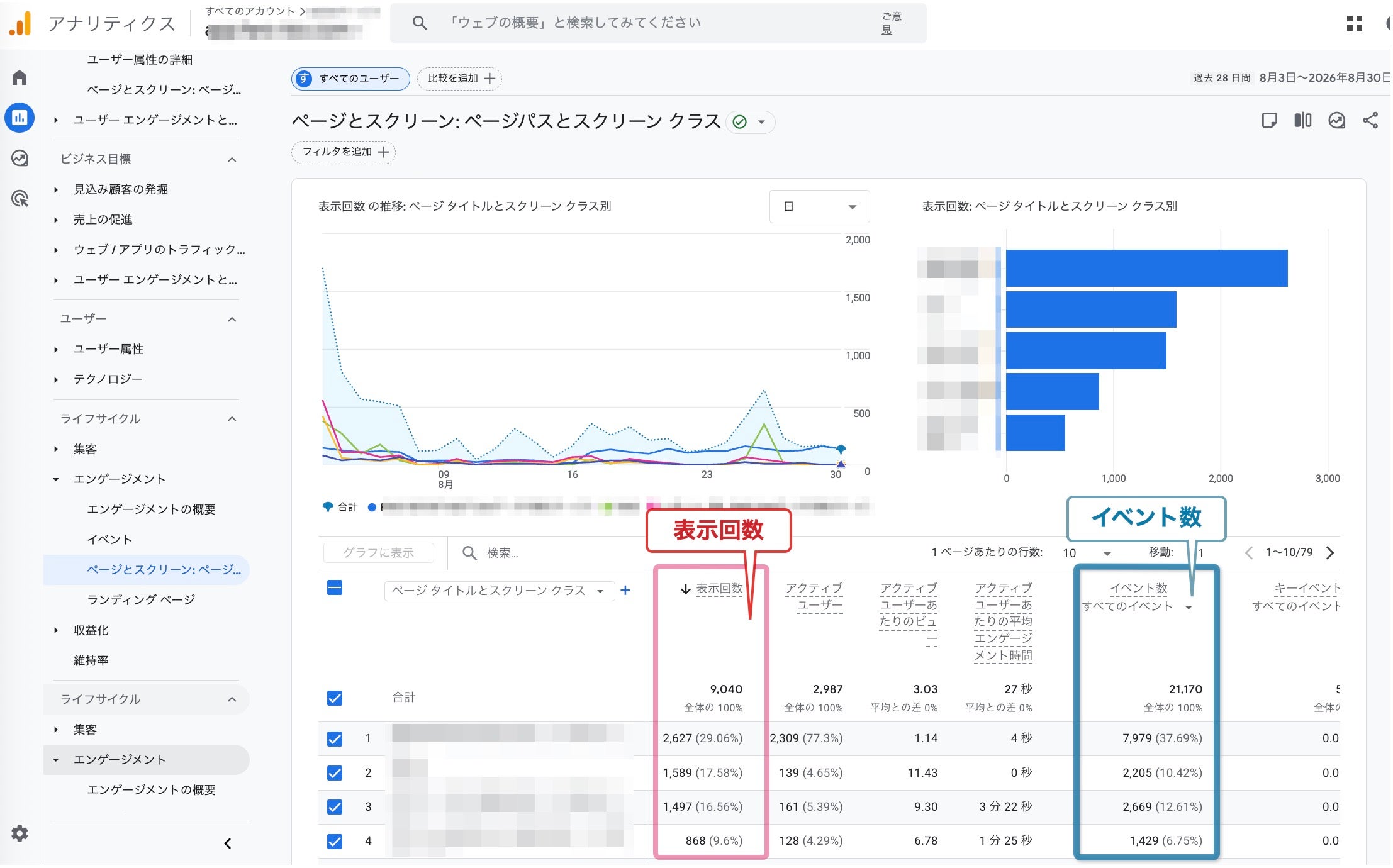
初心者がやりがちなミスが、「イベント数」をPV数と勘違いして報告してしまうことです。イベント数にはクリックやスクロールも合算されているため、PV数の数倍~数十倍の膨大な数値になります。「ページが何回見られたか」を報告したいときは、必ず「表示回数」の列を参照してください。
用語④:キーイベント(旧コンバージョン)
2024年以降のアップデートにより、GA4管理画面上では「コンバージョン」という名称が「キーイベント(Key Events)」に変更・整理されました。
- キーイベント:問い合わせ完了、資料請求、購入など、ビジネス上「特に重要」として指定したイベント。
- セッションのキーイベント率:全訪問のうち、キーイベントが発生したセッションの割合(旧CVRに近い考え方)。
- ユーザーのキーイベント率:全ユーザーのうち、キーイベントを達成したユーザーの割合。
上司やクライアントへの月次報告では、「セッションのキーイベント率」を採用するのが一般的です。「100回の訪問のうち、何回成果につながったか」という従来のCVRと同じ感覚で説明できるため、受け手側も違和感なく理解できます。
用語⑤:ディメンション と 指標
この2つの言葉は、GA4を操作する上での「縦軸と横軸」の関係です。
ディメンション
(分析の切り口・属性)
=「何ごとに見るか」
例:月別、参照元別、ページ別、デバイス別
指標
(数値・データ)
=「いくつあったか」
例:ユーザー数、表示回数、キーイベント
「ディメンション(切り口)を行に並べて、指標(数値)を列に置く」。これさえ頭に入れておけば、探索レポートのカスタマイズで迷子になる確率がグッと減ります!
3. 【2026年版】GA4で最低限必要な月次レポート作成 3ステップ
それでは、実務担当者が月次レポートを作成する際の具体的な手順を見ていきましょう。
STEP 1全体概況の抽出
左メニューの「レポート」>「ビジネス目標」>「ユーザー エンゲージメントとユーザー維持率の把握」>「ユーザー エンゲージメントとユーザー維持率の把握に関する概要」を開きます。
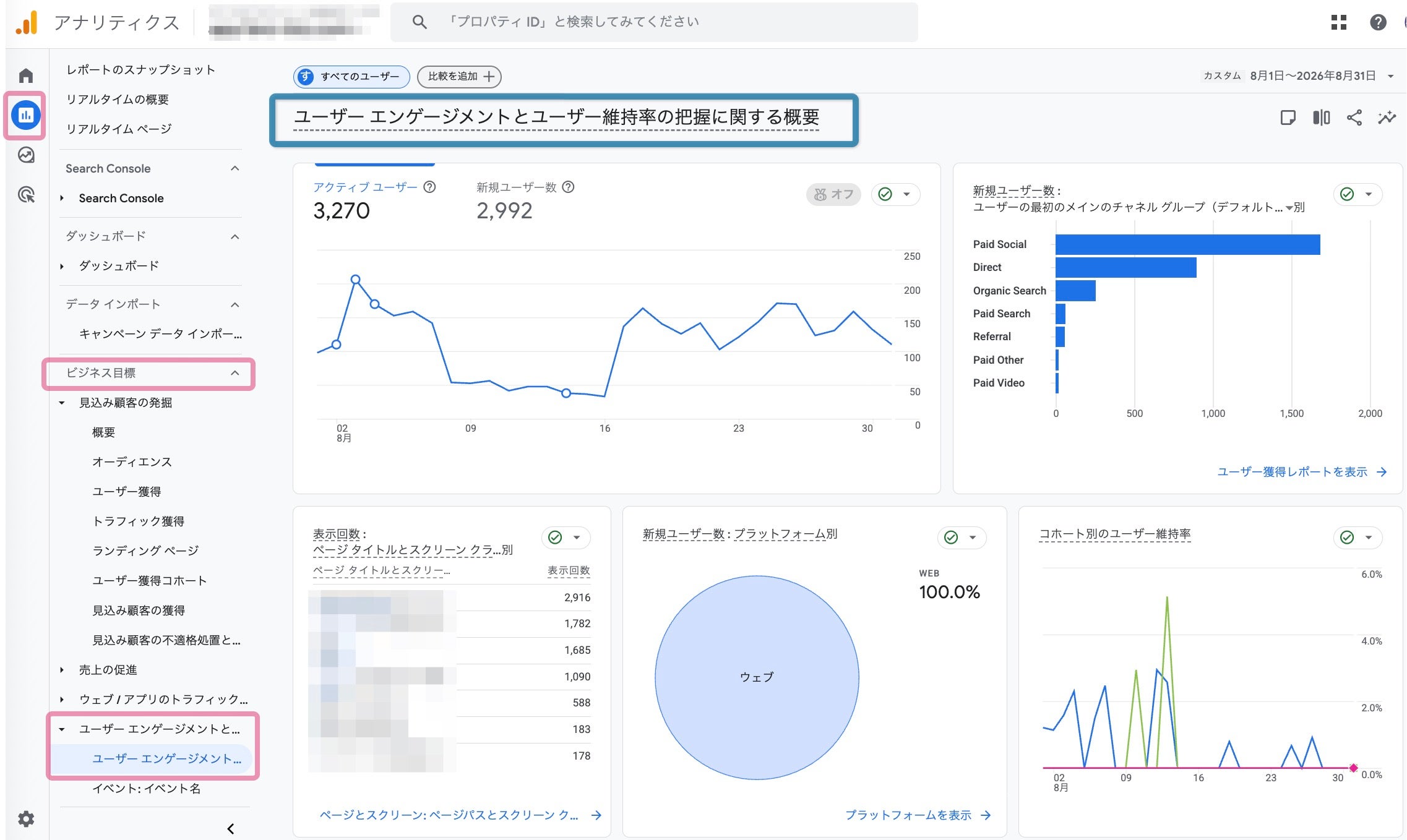
※ビジネス目標は各GA4の設定で表示/非表示を設定できるものであり、実際のビジネス目標に応じて編集可能な機能になります。お使いのGA4で同様の画面をご覧いただければ本STEPの内容と同様の計測を確認できます。
参考:https://support.google.com/analytics/answer/16109068?hl=ja
- 右上の対象期間で「先月1日~末日」を設定し、「比較」をONにして「前月」または「前の期間」を選択します。
- ユーザー数、セッション数、表示回数、平均エンゲージメント時間をメモ(またはスプレッドシートへ転記)します。
STEP 2流入元(集客経路)別の集計
「レポート」>「集客」>「トラフィック獲得」を開きます。
- プライマリディメンションが「セッションのデフォルトチャネルグループ」になっていることを確認します。
Organic Search(自然検索)、Paid Search(リスティング広告)、Referral(他サイトリンク)、Direct(直接流入)ごとのセッション数とキーイベント数を抽出します。
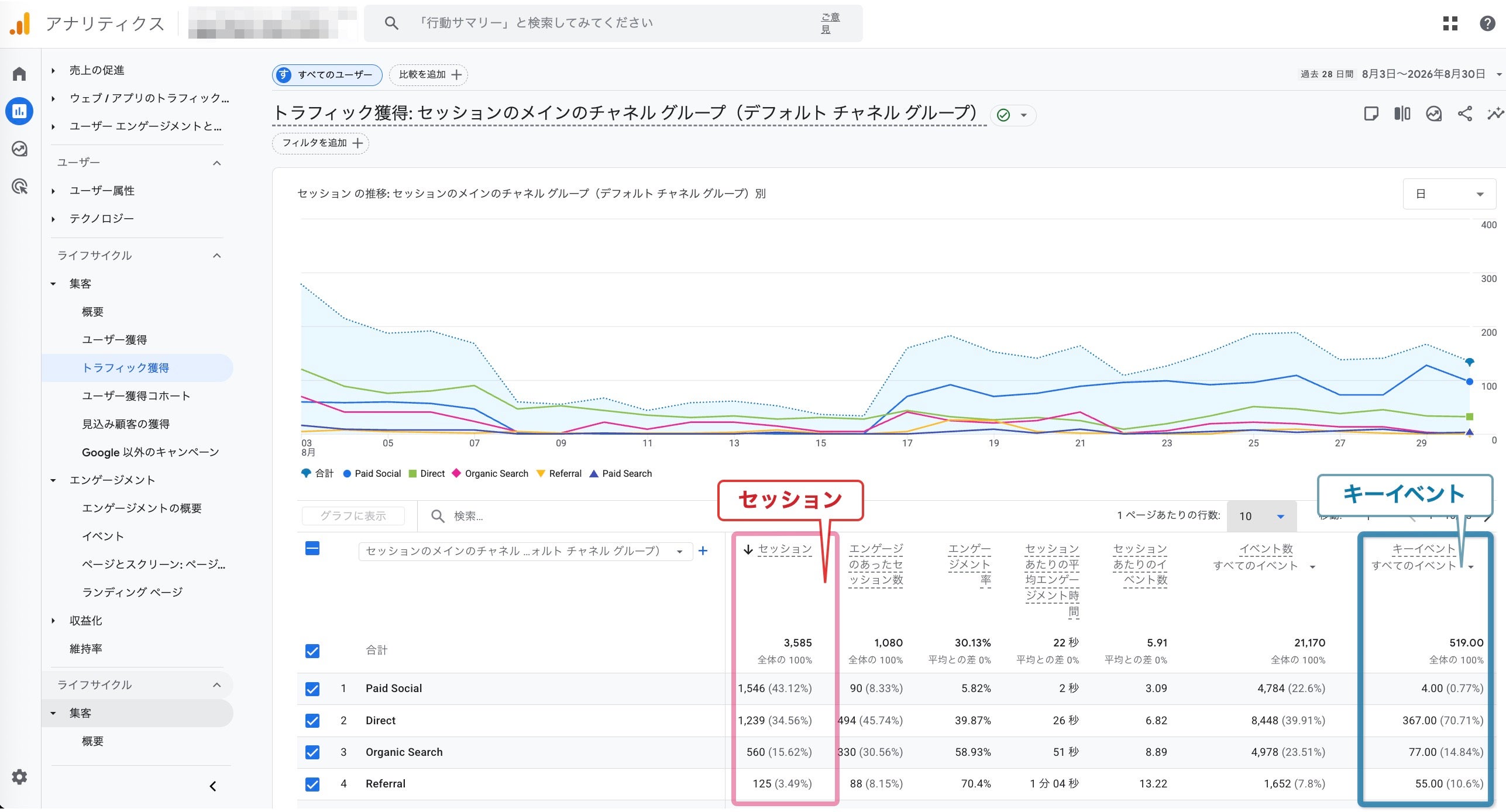
STEP 3コンバージョン貢献度・重要ページの確認
「探索」メニューから「自由形式」を作成し、ディメンションに「ランディングページ」または「ランディングページ + クエリ文字列」、指標に「セッション」「キーイベント」を設定します。
- どの記事やLPから流入したユーザーが最終的な成果につながっているかをチェックします。
探索レポートは一度テンプレートとして保存しておけば、翌月以降は期間を変更するだけで同じ切り口の分析が使い回せます。毎回イチから作り直さないのが時短のコツです!
4. 手作業レポートが引き起こす「3大リスク」と実務の限界
ここまで手順を解説してきましたが……正直に言って、毎月この作業を手作業で行うのは限界がありませんか?
私自身、過去に手動で集計していた頃は、以下のような深刻な問題に悩まされていました。
.jpg)
マーケターやWeb担当者の本来の仕事は、「データをきれいにスライドへ貼り付けること」ではなく、「数字から課題を見つけ、売上を伸ばすための施策を打つこと」のはずです。
もしあなたが毎月のレポート作成に半日以上奪われているなら、それは努力不足ではなく「ツールの選び方」に原因があります。
5. まとめ&レポート作成工数を一瞬でゼロにする方法
今回は、GA4初心者の方がレポート作成で躓かないための「重要用語の完全整理」と「月次レポート作成の基本ステップ」をお届けしました。
GA4の構造を正しく理解することはWeb担当者として大きな武器になります。
しかし、「毎月の集計作業やPowerPointのグラフ化まで全部手作業で頑張る」必要はありません。定型的な月次レポート作成は、テクノロジーに任せて自動化してしまいましょう!
GA4の月次レポート作成を「1分」で自動化するなら
「そうは言っても、上司やクライアントに見せられるきれいなレポートを毎月手動で作るのはもう限界……」
そんな方におすすめしたいのが、株式会社ADDIXが提供するレポート自動生成ツール「FARO REPORT NEXT」です。
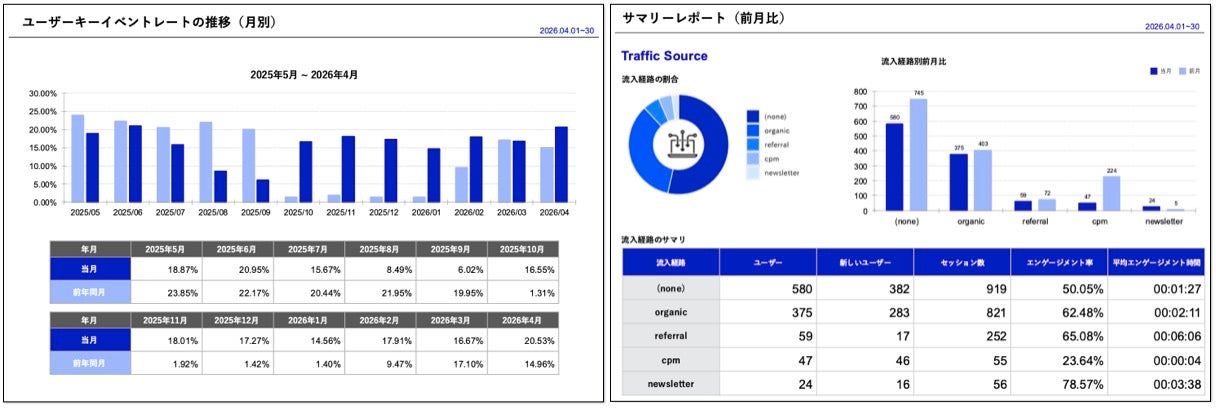
「自社のGA4データだとどんなレポートが出力されるのか?」「どんなレイアウトに対応しているのか?」が気になる方は、ぜひ以下の公式ページから無料のサービス資料・サンプルレポートをチェックしてみてください!
月末のレポート作成地獄から抜け出し、施策を考えるクリエイティブな時間を取り戻しましょう。藤井も全力で応援しています!
▼【無料ダウンロード】
GA4レポート自動作成ツール「FARO REPORT NEXT」
出力サンプルレポートや機能詳細がわかるサービス資料を無料配布中!
FARO REPORT NEXT 資料請求・詳細はこちら(公式サイトへ)→
クレカ登録不要!とりあえず無料で使ってみる →
✍ 著者プロフィール
.png)
藤井 翔太(ふじい しょうた)|34歳
株式会社ADDIX マーケティング推進担当 / GA4・Webアナリスト
事業会社のマーケティング現場で7年以上にわたりSEO・広告・アクセス解析に従事。かつては「毎月月初にGA4の画面と丸2日睨めっこしてExcelにコピペする」という手作業の泥沼を経験。その原体験から、アクセス解析の自動化と実務直結のデータ活用メソッドを研究・発信している。
モットーは「専門用語を噛み砕き、明日すぐ売上やCVにつながるアクションへ落とし込むこと」。最新の生成AIツールとアナリティクスの掛け合わせを日々研究中。休日はこだわりの浅煎りコーヒーとカフェ巡り。